
Teaching Tips ใน Dynamics 365 Business Central เป็นเครื่องมือช่วยผู้ใช้งานใหม่เข้าใจฟีเจอร์ต่างๆ อย่างรวดเร็ว อย่างไรก็ตาม ผู้ใช้งานที่มีประสบการณ์อาจต้องการปิดการใช้งานฟีเจอร์นี้เพื่อให้การทำงานเป็นไปอย่างราบรื่น บทความนี้จะอธิบายขั้นตอนการปิด Teaching Tips อย่างละเอียดทั้งในส่วนของผู้ใช้ทั่วไปและผู้ดูแลระบบ เพื่อให้สามารถใช้งานระบบได้อย่างมีประสิทธิภาพมากขึ้น
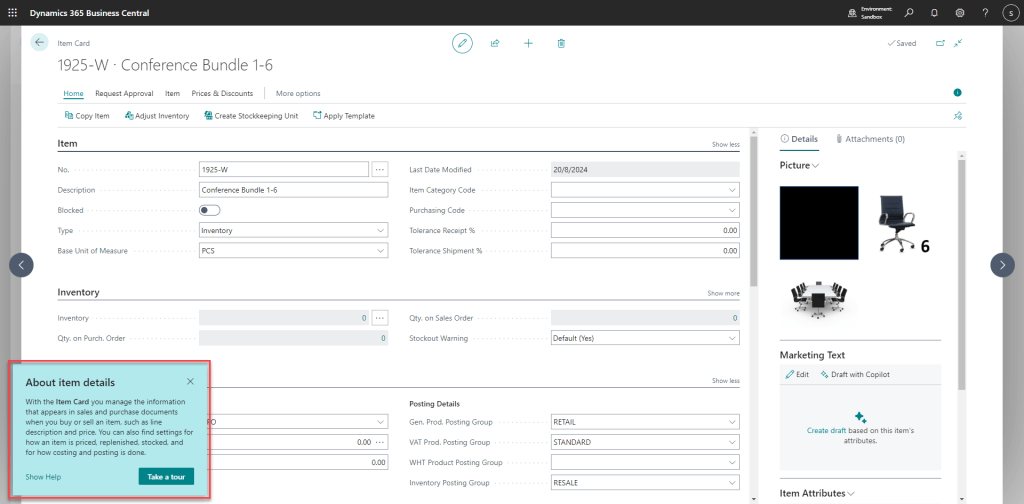
ขั้นตอนการปิด Teaching Tips
1. ปิดผ่าน My Settings:
เข้าไปที่ My Settings: คลิกที่ไอคอนโปรไฟล์มุมขวาบนของหน้าจอเพื่อเปิดเมนูการตั้งค่าส่วนตัว
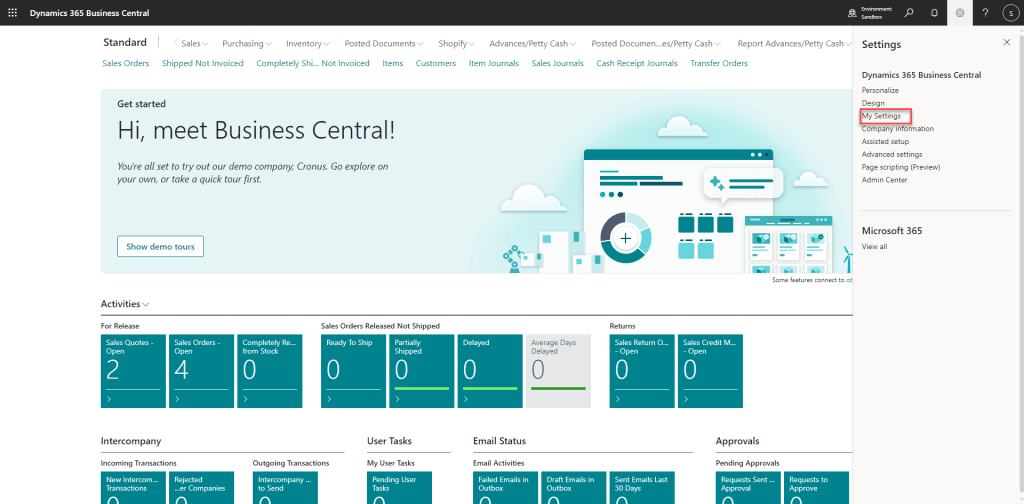
เลือก My Settings: หลังจากคลิกจะเปิดหน้าต่างการตั้งค่าส่วนตัว
ปิด Teaching Tips: ในหน้าต่าง My Settings เลื่อนลงหาฟิลด์ที่ชื่อว่า “Teaching Tips” จากนั้นคลิกเพื่อปิด (สวิตช์จาก “Yes” ไปเป็น “No”)

2. ปิด Teaching Tips สำหรับผู้ใช้งานหลายคน (โดยผู้ดูแลระบบ):
เข้าไปที่ User Settings Card: ผู้ดูแลระบบสามารถกำหนดค่า Teaching Tips สำหรับผู้ใช้หลายๆ คนผ่านหน้า User Settings Card

เลือกผู้ใช้ที่ต้องการ: ภายในหน้า User Settings Card ให้ค้นหาและเลือกผู้ใช้ที่ต้องการแก้ไขการตั้งค่า

ปรับค่า Teaching Tips: ในฟิลด์ Teaching Tips ของผู้ใช้ที่เลือก ให้ตั้งค่าจาก “Yes” ไปเป็น “No” เพื่อปิดการแสดงผล Teaching Tips
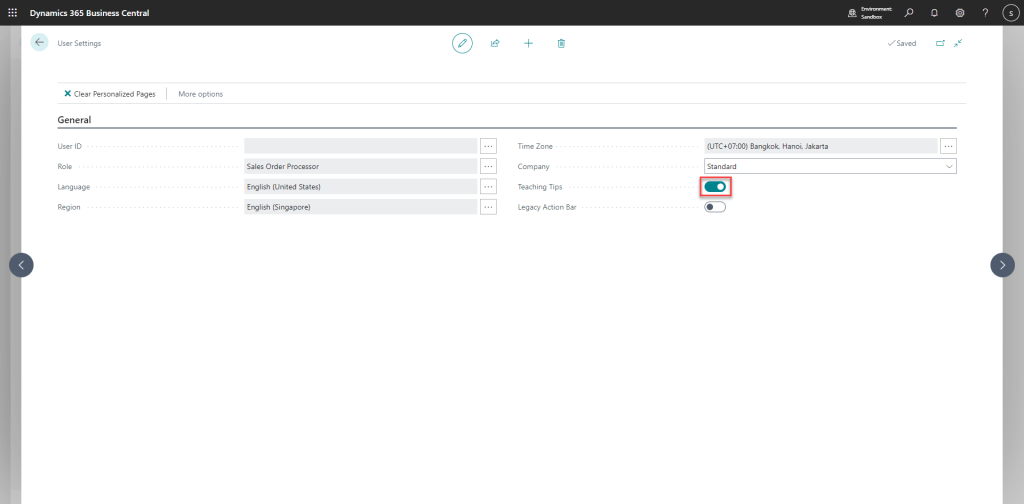
การปิด Teaching Tips จะช่วยลดความยุ่งยากในการใช้งานและปรับปรุงประสบการณ์ให้ดียิ่งขึ้น เหมาะสำหรับผู้ใช้ที่คุ้นเคยกับระบบแล้ว
สรุป
การปิด Teaching Tips ใน Dynamics 365 Business Central สามารถทำได้ง่ายๆ โดยผ่าน My Settings สำหรับผู้ใช้ทั่วไป และผ่าน User Settings Card สำหรับผู้ดูแลระบบ การปิดคำแนะนำเหล่านี้ช่วยให้การทำงานบนระบบเป็นไปอย่างราบรื่น และลดการรบกวนในระหว่างการทำงาน
 bc-alife.com