Dynamics 365 Business Central: การแสดงข้อมูลจากตาราง (Viewing Table Data)

การแสดงข้อมูลจากตารางใน Dynamics 365 Business Central เป็นกระบวนการที่สำคัญสำหรับนักพัฒนาและผู้ดูแลระบบ ในการตรวจสอบและดีบักข้อมูลในระบบ ข้อมูลจากตารางสามารถแสดงได้ผ่าน Web Client หรือ Visual Studio Code ซึ่งมีข้อจำกัดและวิธีการใช้งานที่ต้องทราบดังนี้

การแสดงข้อมูลผ่าน Web Client

คุณสามารถดูข้อมูลในตารางได้ง่าย ๆ โดยการเพิ่มพารามิเตอร์ ?table=<TableID> ลงใน URL ของ Business Central เช่น

https://businesscentral.dynamics.com/?table=18

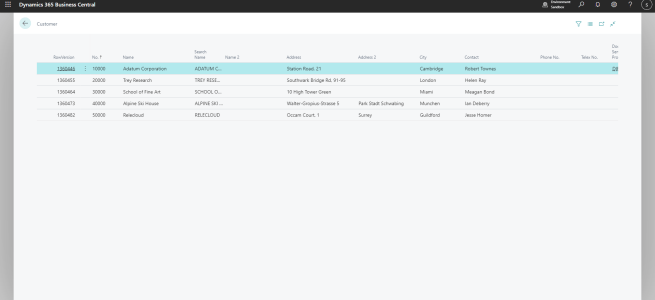
ตัวอย่างนี้จะเปิดตาราง Customer (Table ID: 18) ซึ่งแสดงข้อมูลทั้งหมดในตาราง

นอกจากนี้ หากต้องการดูข้อมูลในบริษัทที่เจาะจง เช่น “CRONUS Inc.” คุณสามารถใช้ URL ดังนี้

https://businesscentral.dynamics.com/?company=CRONUS%20Inc.&table=18

URL นี้จะแสดงข้อมูลของตาราง Customer ในบริษัท “CRONUS Inc.”

การแสดงข้อมูลผ่าน AL Project ใน Visual Studio Code

ในสภาพแวดล้อมการพัฒนา นักพัฒนาสามารถตั้งค่าไฟล์ launch.json เพื่อแสดงข้อมูลตารางโดยอัตโนมัติเมื่อทำการ Publish หรือ Debug โครงการ AL โดยใช้ค่า startupObjectType และ startupObjectId ดังนี้:

{
    "startupObjectType": "table",
    "startupObjectId": 18
}

การตั้งค่านี้จะทำให้ตาราง Customer ปรากฏขึ้นเมื่อทำการรันหรือดีบักโปรเจกต์ใน Visual Studio Code

ข้อจำกัด (Constraints)

การแสดงข้อมูลจากตารางใน Business Central มีข้อจำกัดหลายประการที่ต้องทราบ ได้แก่

  1. โหมด Read-Only: ตารางจะแสดงในโหมดอ่านอย่างเดียว ผู้ใช้ไม่สามารถแก้ไข เพิ่ม หรือลบข้อมูลได้โดยตรงจาก Web Client
  2. สิทธิ์การเข้าถึง: ผู้ใช้ต้องมีสิทธิ์ Read บนตารางที่ต้องการดูข้อมูล และสิทธิ์ Execution บน System Object 1350 (Run table)
  3. ไม่สามารถแสดงตารางเสมือน (Virtual Tables) หรือตารางระบบบางรายการ

ตัวอย่างตารางที่ไม่สามารถแสดงได้

IDName
2000000170Configuration Package File
2000000173Data Sensitivity
2000000100Debugger Breakpoint
2000000103Debugger Watch
2000000130Device
2000000114Document Service
2000000190Entitlement Set
2000000191Entitlement
2000000180MediaSet
2000000181Media
2000000195Membership Entitlement
2000000162Nav App Capabilities
2000000152Nav App Data Archive
2000000161Application Dependency (*Nav App Dependencies)
2000000150Application Object Metadata (*Nav App Object Metadata)
2000000163Nav App Object Prerequisites
2000000142Application Resource (*Nav App Resource)
2000000151Installed Application (*Nav App TenantApp)
2000000160Published Application (*Nav App)
2000000071Object Metadata
2000000079Object Tracking
2000000001Object
2000000198Page Documentation
2000000186Profile Page Metadata
2000000082Report Layout
2000000065Send To Program
2000000112Server Instance
2000000066Style Sheet
2000000197Token Cache
2000000081Upgrade Blob Storage
2000000121User Property
2000000076Web Service
2000000194Webhook Notification
2000000199Webhook Subscription

ตารางเหล่านี้ไม่สามารถแสดงข้อมูลได้ผ่านทาง Web Client หรือ Visual Studio Code

สรุป

การแสดงข้อมูลจากตารางใน Dynamics 365 Business Central เป็นกระบวนการที่สำคัญในการตรวจสอบและดีบักข้อมูล โดยต้องทราบถึงข้อจำกัดและสิทธิ์การเข้าถึงเพื่อให้สามารถใช้งานได้อย่างถูกต้องและมีประสิทธิภาพ.

Dynamics 365 Business Central: วิธีปิดการใช้งาน Personalization

ใน Dynamics 365 Business Central การปิดการใช้งานการปรับแต่ง (Personalization) ช่วยให้ระบบมีความสม่ำเสมอในการใช้งาน และป้องกันไม่ให้ผู้ใช้ปรับแต่งหน้าจอโดยไม่จำเป็น

ขั้นตอนในการปิดการปรับแต่ง

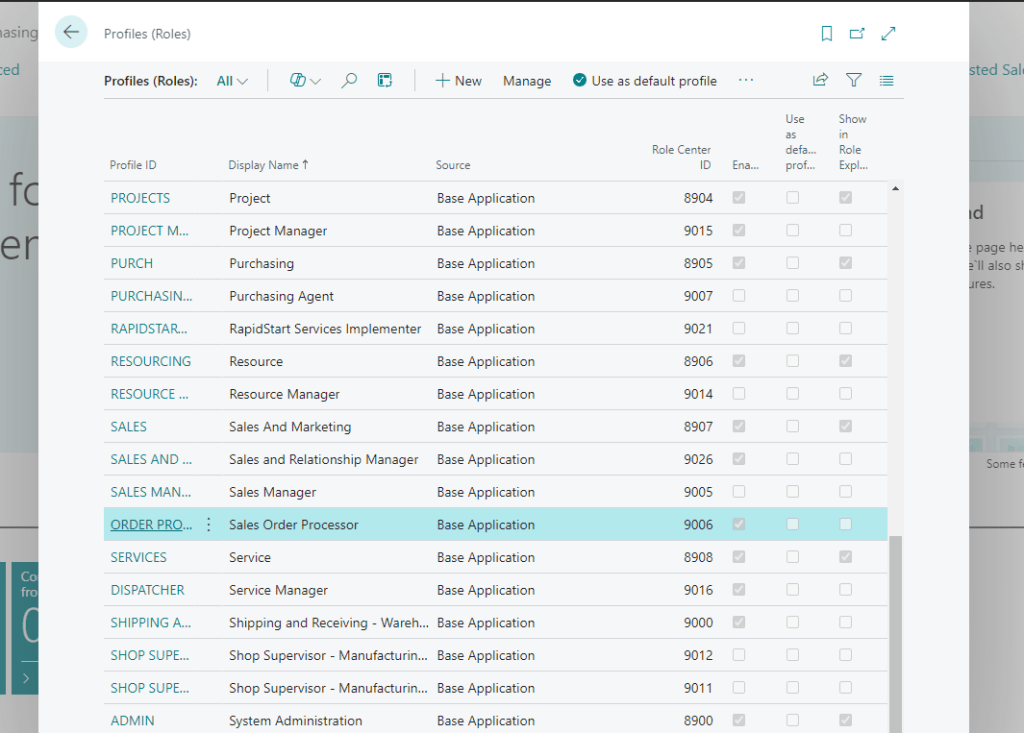
1. เข้าสู่ระบบและค้นหา Profiles: เริ่มต้นด้วยการเข้าสู่ระบบ Dynamics 365 Business Central และใช้ฟังก์ชัน “Tell Me” เพื่อค้นหา “Profiles”.

2. เลือกโปรไฟล์: เลือกโปรไฟล์ที่ต้องการปิดการปรับแต่งจากรายการโปรไฟล์ที่แสดง.

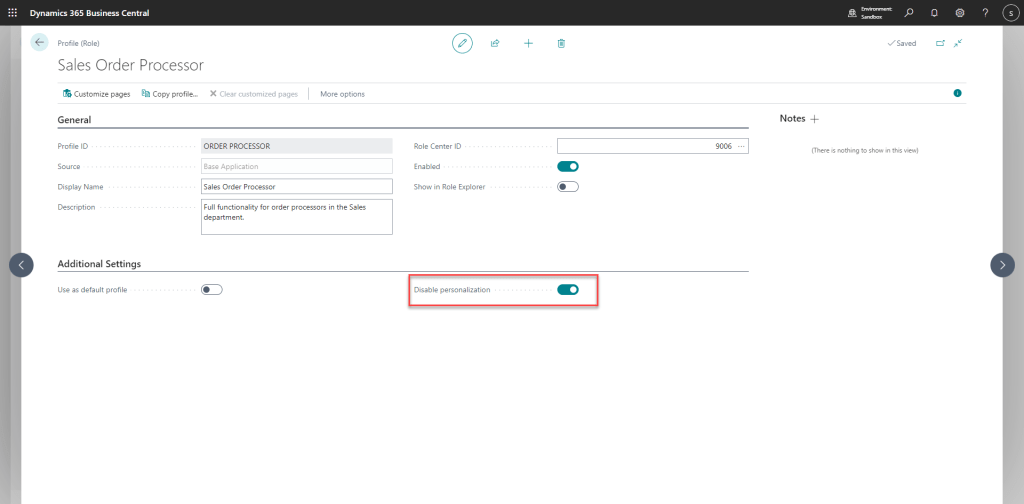
3. ปิดการปรับแต่ง: ภายในหน้าโปรไฟล์ที่เลือก ให้คลิกที่ “Disable personalization” ภายใต้ส่วน “Additional Settings”.

4. ผลลัพธ์: หลังจากการปิดใช้งาน ผู้ใช้ที่ถูกกำหนดให้ใช้โปรไฟล์นั้นจะไม่เห็นปุ่ม “Personalize” อีกต่อไป ทำให้การใช้งานเป็นไปในทิศทางเดียวกันสำหรับผู้ใช้ทุกคน.

วิธีการดู Role ที่ตั้งค่าในระบบ

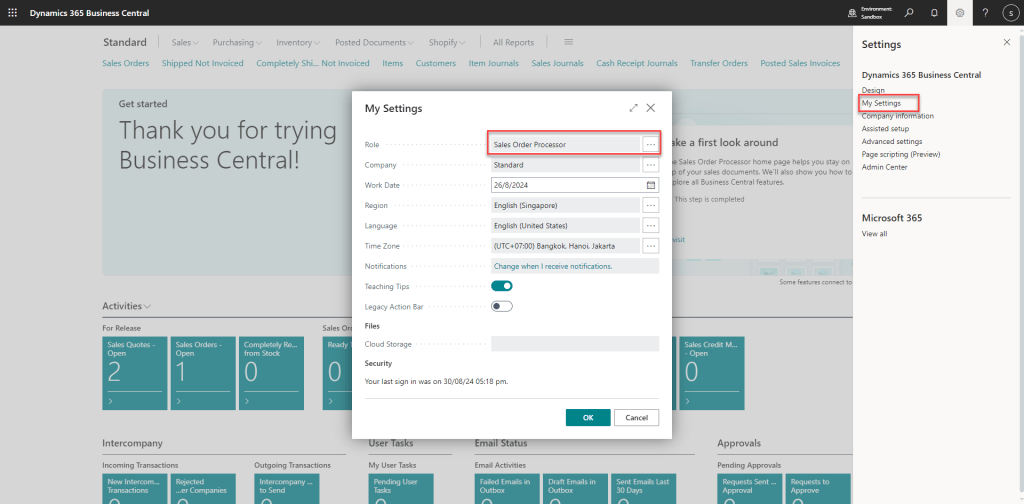
  • คลิกที่ไอคอน My Settings (รูปเฟือง) ที่มุมขวาบนของหน้าจอ.
  • ในหน้า My Settings คุณจะเห็นข้อมูลเกี่ยวกับ Role Center ที่ถูกตั้งค่าให้กับผู้ใช้งานปัจจุบัน.

การปิดการปรับแต่งนี้เป็นวิธีที่ง่ายและมีประสิทธิภาพในการควบคุมการเข้าถึงและการปรับแต่งระบบสำหรับผู้ใช้งานในองค์กร โดยการกำหนดค่าผ่านหน้า Profiles สามารถทำได้ง่ายและรวดเร็วตามขั้นตอนที่ได้อธิบายไว้

Dynamics 365 Business Central: Single-line vs Multi-line Comments ใน AL Programming

การใส่ความคิดเห็น (Comments) ในโค้ดเป็นส่วนสำคัญของการเขียนโปรแกรมที่ดี โดยช่วยให้โปรแกรมเมอร์สามารถอธิบายการทำงานของโค้ดหรือเตือนความจำเกี่ยวกับสิ่งที่ต้องทำในอนาคต ในภาษา AL (AL Language) ของ Dynamics 365 Business Central การใส่ความคิดเห็นสามารถทำได้สองแบบคือ การใส่ความคิดเห็นในบรรทัดเดียว (Single-line comments) และการใส่ความคิดเห็นในหลายบรรทัด (Multi-line comments)

1. Single-line Comments (ความคิดเห็นในบรรทัดเดียว)

Single-line comments ใช้สำหรับการใส่ความคิดเห็นในโค้ดที่สั้น ๆ และต้องการบรรยายเพียงบรรทัดเดียว โดยใช้สัญลักษณ์ // ตามด้วยข้อความที่ต้องการใส่ความคิดเห็น

ตัวอย่างการใช้งาน Single-line comments

ในตัวอย่างนี้, การใส่ความคิดเห็นแต่ละบรรทัดช่วยอธิบายว่าฟังก์ชันทำงานอย่างไรในแต่ละส่วน

2. Multi-line Comments (ความคิดเห็นในหลายบรรทัด)

Multi-line comments ใช้สำหรับการใส่ความคิดเห็นที่มีข้อความยาว ๆ หรืออธิบายหลายบรรทัด โดยใช้สัญลักษณ์ /* เพื่อเริ่มต้นความคิดเห็น และ */ เพื่อปิดความคิดเห็น

ตัวอย่างการใช้งาน Multi-line comments

ในตัวอย่างนี้, การใส่ความคิดเห็นแบบหลายบรรทัดถูกใช้เพื่ออธิบายการทำงานของฟังก์ชันทั้งหมด

3. Best Practices (แนวทางปฏิบัติที่ดีในการใส่ความคิดเห็น)

  • ใส่ความคิดเห็นที่จำเป็น: ไม่ควรใส่ความคิดเห็นในทุกบรรทัด แต่ควรใส่ในส่วนที่ต้องการคำอธิบายจริง ๆ
  • ทำให้ความคิดเห็นเป็นปัจจุบัน: เมื่อมีการเปลี่ยนแปลงในโค้ด ควรอัปเดตความคิดเห็นให้ตรงกับการทำงานของโค้ด
  • หลีกเลี่ยงความคิดเห็นที่ชัดเจนเกินไป: การใส่ความคิดเห็นที่อธิบายสิ่งที่โค้ดทำอย่างชัดเจนอยู่แล้ว เช่น // Add two numbers ควรหลีกเลี่ยง เพราะอาจไม่จำเป็น

สรุป

การใส่ความคิดเห็นในโค้ด AL ช่วยให้โปรแกรมเมอร์และผู้ที่ดูแลโค้ดเข้าใจการทำงานของโค้ดได้ดีขึ้น โดย Single-line comments เหมาะสำหรับการอธิบายสั้น ๆ ในบรรทัดเดียว ในขณะที่ Multi-line comments เหมาะสำหรับการอธิบายยาว ๆ หรือข้อความหลายบรรทัด การปฏิบัติตามแนวทางที่ดีในการใส่ความคิดเห็นจะช่วยให้โค้ดอ่านง่ายและพร้อมสำหรับการบำรุงรักษาในอนาคต

Dynamics 365 Business Central: การใช้งาน Default Item Quantity ในหน้า Sales & Receivables Setup

ในการใช้งาน Dynamics 365 Business Central ฟังก์ชัน Default Item Quantity ในหน้า Sales & Receivables Setup เป็นเครื่องมือสำคัญที่ช่วยในการจัดการจำนวนสินค้าที่ถูกเติมโดยอัตโนมัติเมื่อผู้ใช้ระบุหมายเลขสินค้า (Item No.) ในเอกสารการขาย เช่น ใบสั่งขาย (Sales Order) ฟังก์ชันนี้สามารถช่วยลดขั้นตอนการทำงานและป้องกันข้อผิดพลาดในการบันทึกข้อมูลสินค้าได้เป็นอย่างดี

ขั้นตอนก่อนและหลังการตั้งค่า Default Item Quantity ในหน้า Sales & Receivables Setup ใน Dynamics 365 Business Central

ก่อนการตั้งค่า Default Item Quantity

  1. สร้างใบสั่งขาย (Sales Order)
    • ไปที่หน้า Sales Orders โดยใช้ไอคอนค้นหา (Tell Me) และเลือก Sales Orders
    • คลิกที่ + New เพื่อสร้างใบสั่งขายใหม่
    • กรอกข้อมูลลูกค้าในฟิลด์ Customer Name
    • เลือกสินค้าโดยระบุ Item No. ในส่วน Lines
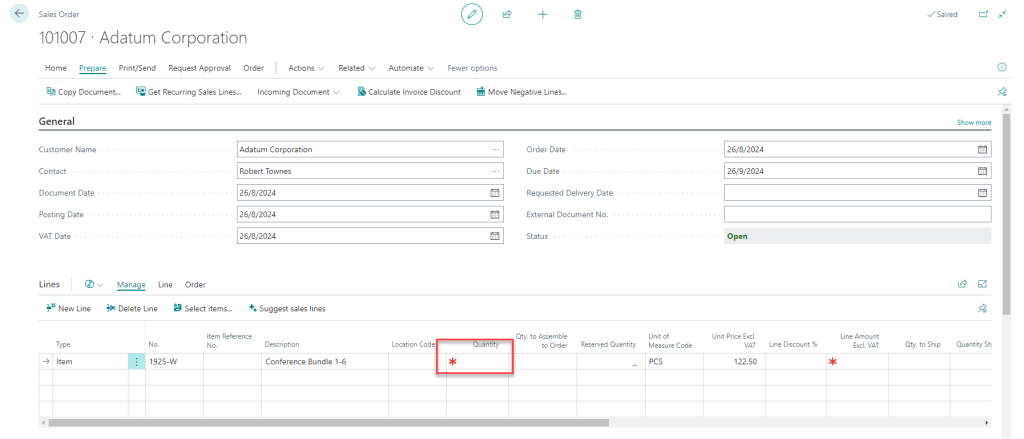
  2. สังเกตฟิลด์ Quantity
    • หลังจากเลือก Item No. สังเกตฟิลด์ Quantity ซึ่งอาจยังไม่มีค่าที่กำหนดไว้ล่วงหน้า ผู้ใช้จำเป็นต้องกรอกจำนวนสินค้าเองทุกครั้ง

การตั้งค่า Default Item Quantity

1. ไปที่หน้า Sales & Receivables Setup

  • จากหน้าแรกของ Business Central คลิกที่ไอคอนค้นหา (Tell Me) และพิมพ์ “Sales & Receivables Setup” แล้วเลือกที่เมนูดังกล่าว

2. เปิดใช้งานฟังก์ชัน Default Item Quantity

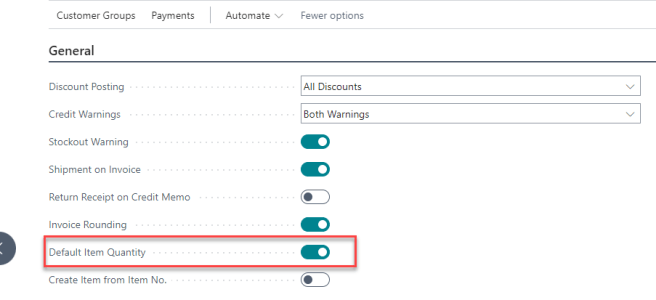
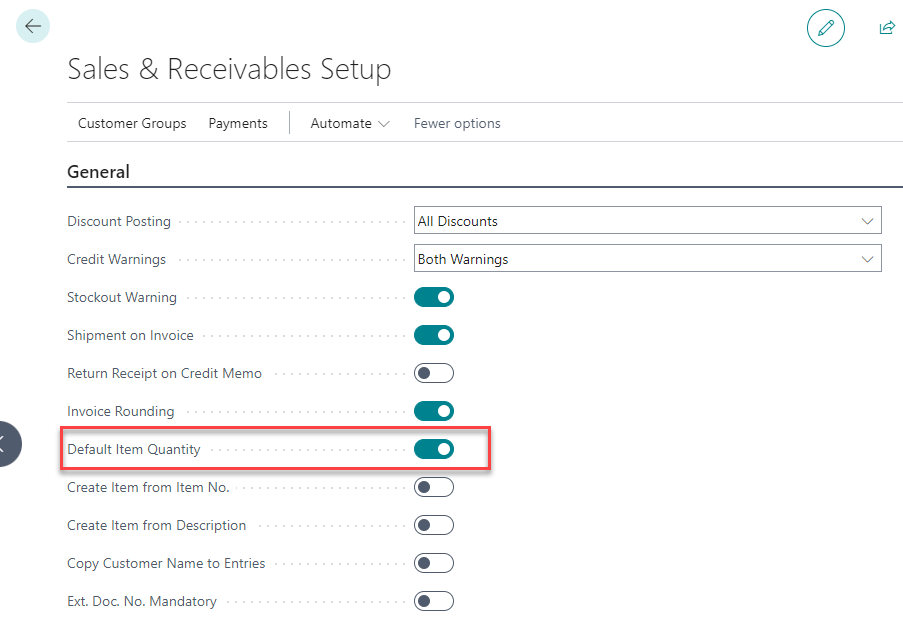
  • ในหน้าต่าง Sales & Receivables Setup ให้เลื่อนลงจนพบฟิลด์ Default Item Quantity
  • โดยค่าเริ่มต้นจะถูกตั้งค่าไว้เป็น 1 ซึ่งหมายความว่าเมื่อใดก็ตามที่มีการใส่หมายเลขสินค้าในเอกสารการขาย เช่น Sales Order จำนวนสินค้าจะถูกตั้งค่าเป็น 1 โดยอัตโนมัติ

หลังการตั้งค่า Default Item Quantity

  1. สร้างใบสั่งขาย (Sales Order) ใหม่
    • กลับไปที่หน้า Sales Orders และคลิกที่ + New เพื่อสร้างใบสั่งขายใหม่
    • กรอกข้อมูลลูกค้าในฟิลด์ Customer Name
    • เลือกสินค้าโดยระบุ Item No. ในส่วน Lines
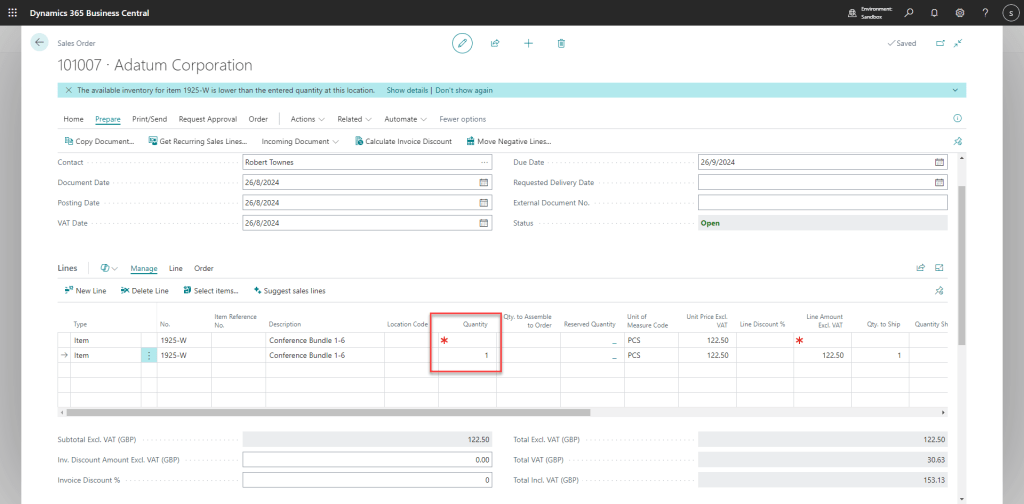
  2. ตรวจสอบฟิลด์ Quantity
    • หลังจากเลือก Item No. ฟิลด์ Quantity จะถูกเติมค่าอัตโนมัติเป็น 1 หรือค่าที่คุณตั้งไว้ใน Default Item Quantity ไม่จำเป็นต้องกรอกจำนวนสินค้าเองในทุกครั้ง ซึ่งช่วยลดขั้นตอนการทำงานและลดโอกาสเกิดข้อผิดพลาดในการบันทึกข้อมูล
  3. แก้ไขจำนวนสินค้า (ถ้าจำเป็น)
    • หากต้องการเปลี่ยนแปลงจำนวนสินค้า สามารถแก้ไขค่าในฟิลด์ Quantity ได้ตามต้องการ

สรุป

ฟังก์ชัน Default Item Quantity เป็นเครื่องมือที่มีประโยชน์ในการเพิ่มประสิทธิภาพการทำงานและลดความเสี่ยงในการเกิดข้อผิดพลาดในเอกสารการขาย การตั้งค่าให้เหมาะสมกับกระบวนการทำงานของธุรกิจเป็นสิ่งสำคัญที่ควรพิจารณา